lunes, 17 de mayo de 2010

ListBox y Control ComboBox


En esta página se describe el uso básico de los controles ComboBox y ListBox de Visual basic con algunos ejemplos para cada control

Control ListBox
El control ListBox permite añadir elementos en forma de lista y también poder seleccionar elementos de la misma para trabajar los datos.
Este control permite seleccionar un elemento solo o varios de ellos, utilizando la propiedad Multiselect. La imagen de la izquierda muestra un ListBox en el que se selecciona un solo elemento y a la derecha se seleccionan varios:


Para agregar elementos a un control ListBox en tiempo de diseño, se debe seleccionar el control Listbox, y desde la ventana de propiedades ubicarnos en la que se llama List. Al desplegarla podemos agregar y remover elementos.
Para esto se debe ingresar uno, luego mantener la tecla Ctrl presionada y presionar Enter, y agregar el siguiente y asi con los demás.
Para agregarlos en tiempo de ejecución, es decir mediante código, se utiliza un método llamado AddItem.
Por ejemplo si quisiéramos agregar un elemento a un control llamado List1 en el evento Click de un botón, debemos escribir el nombre del ListBox y presionar el ".". Visual Basic desplegará la lista de propiedades y métodos del control List, en ella buscamos el método AddItem, como muestra la imagen:


El método AddItem tiene 2 parámetros.
AddItem "Elemento que vamos a agregar", "Index (posición)"
El primer parámetro es obligatorio, y es el elemento que vamos a añadir al control List. El segundo parámetro no es obligatorio, es decir es opcional, y permite especificar el lugar donde añadir el elemento, es decir la posición. A este se le pasa un número entero, por ejemplo 0, 1, 5 etc...Si no se especifica una posición, el elemento que se agrega es añadido al final de la lista.
Por ejemplo, si quisiera agregar 5 nombres de países en un control llamado List1, cuando presionamos un Command1 :
Private Sub Command1_Click()List1.AddItem "Brasil"List1.AddItem "Francia"List1.AddItem "Italia"List1.AddItem "Argentina"List1.AddItem "venezuela"End Sub

Al probar lo anterior, Visual Basic no dió error al no indicar la posición o el parámetro Index, ya que como se dijo dicho parámetro es opcional.
Para eliminar un elemento se utiliza el método RemoveItem. Este método tiene un parámetro llamado Index en el cual debemos indicar la posición del elemento que vamos a eliminar.
Por ejemplo:
Private Sub Command2_Click()'Eliminamos el elemento 2 de la listaList1.RemoveItem 2End Sub
El ejemplo anterior eliminaría de la lista el elemento "Italia". Te preguntarás porque elimina a "Italia" si este está en la posición 3. En realidad está en la posición 2, ya que se comienza el conteo desde el 0, es decir en la lista del ejemplo anterior, "Brasil" tiene el número 0, "Francia" el 1, "Italia" el 2 etc...
Importante: Al eliminar un elemento de la lista, el número relacionado al elemento o Item a eliminar, debe estar en la lista, ya que si no daría un error al querer eliminar un Item que no se encuentra.
Ejemplo simple para agregar y eliminar elementos de un control List
Para el siguiente ejemplo colocar los siguientes controles en un formulario como está en la imagen:


Un control Label1 y en el Caption escribir "Nombre". Un Command1 y en el Caption "Añadir". Al Command2 "Eliminar Seleccionado". Luego agrega un Text1 al lado del control Label1 y un control List1.
El elemento que escribamos en el Text1, cuando se presione " Añadir " se agregará al control List1, cuando presionemos el Command2 se eliminará de la lista el elemento que se encuentre seleccionado.

Colocar el código en el formulario:
Private Sub Command1_Click()If Text1 = "" Then MsgBox "Debe ingresar un nombre para poder agregar un elemento", vbQuestion + vbOKOnly, "Datos incompletos" 'Salimos de la rutina ya que no se ha ingresado nada en el control text1 Exit SubEnd If'Agregamos el contenido del Text1 en el control List1List1.AddItem Text1End SubPrivate Sub Command2_Click()'Si la lista no está vacía entonces podemos eliminarIf List1.ListIndex <> -1 Then 'Eliminamos el elemento que se encuentra seleccionado List1.RemoveItem List1.ListIndexEnd IfEnd Sub

En el ejemplo anterior cuando se presiona añadir, antes de utilizar el método AddItem para añadir el contenido del Text1, se comprueba mediante un IF que el Text1 no está vacío. Si está vacío se muestra un mensaje de error y se sale de la rutina mediante Exit sub. Si se ha ingresado algún texto, ignora la cláusula IF Then y ejecuta la línea que añade el Item.
En el botón de Eliminar el elemento seleccionado se utilizan una propiedad que no se comentó llamada ListIndex. Esta propiedad nos devuelve el número del elemento que se encuentra seleccionado actualmente. Cuando el ListBox no tiene ningún elemento seleccionado, el valor de ListIndex es de -1. Para que no de error al querer eliminar un elemento que no se encuentre seleccionado, primero debemos comprobar que el valor de ListIndex es distinto a -1, por ejemplo
If List1.ListIdex <> -1 Then ....
Si el valor es distinto a -1 quiere decir que hay un elemento seleccionado, entonces se procede a la eliminación del mismo, utilizando el método RemoveItem pasándole como parámetro el número de ListIndex.

Propiedad Sorted:
Si quisiéramos ordenar el contenido, es decir los elementos del control List en forma alfabética, debemos utilizar la propiedad Sorted.
Esta propiedad no se puede utilizar en tiempo de ejecución, si no que la debemos establecer en tiempo de diseño desde la ventana de propiedades. Si la propiedad está en True, la lista de elementos se mostrará en forma ordenada, si está en False sin ordenar. Por defecto esta propiedad está con el Valor False.

Eliminar elementos con el método Clear
Para eliminar todo el contenido de un control ListBox se utiliza el método o función llamado Clear.
Por ejemplo:
Private Sub Command1_Click()'Elimina todo el contenido del ListBoxList1.ClearEnd Sub

Este método no necesita ningún parámetro, solo ejecutarlo para que todo el contenido del control sea eliminado. Tampoco produce un error si ejecutamos Clear y el ListBox no tiene elementos, es decir si los tiene los elimina, si no tiene elementos y se ejecuta Clear, no ocurre nada.

Propiedad ListCount
La propiedad ListCount devuelve la cantidad de elementos que contiene el control.
Por ejemplo, en las siguientes líneas, cuando se presiona un Command1, se agregan 3 elementos. Luego se muestra un mensaje, mediante un MsgBox, con la cantidad de elementos del control, consultando el valor de la propiedad ListCount :

Private Sub Command1_Click()'Agregamos 3 elementos al listadoList1.AddItem "Enero"List1.AddItem "Febrero"List1.AddItem "Marzo"'Mostramos medianete un mensaje la cantidad de elementos'del contenido del ListBox, en este caso devuelve 3MsgBox List1.ListCountEnd Sub


Propiedad List
La propiedad List devuelve o establece los elementos contenidos en la lista del control.
Esta propiedad lleva un parámetro que indica el número del elemento que se quiere consultar.
Un ejemplo: si quisiera mostrar en un Label1 el texto del elemento que se selecciona, haríamos lo siguiente:

Colocar un List1 y un Label1. Pegar esto en el formulario:
Private Sub Form_Load()'Agregamos 3 elementos al listadoList1.AddItem "Enero"List1.AddItem "Febrero"List1.AddItem "Marzo"End SubPrivate Sub List1_Click()'Cuando hacemos Click en un elemento del List1 _mostramos en el Label1 el texto del elementoLabel1 = List1.List(List1.ListIndex)End Sub

En el código anterior, cuando carga el formulario en el evento Load, se agregan 3 elementos cualquiera. El restante código se encuentra en el evento Click del control List, por eso se ejecutará cada vez que hagamos un Click en el mismo, y utilizando la propiedad List y pasándole otra propiedad ya vista " ListIndex ", obtenemos el texto del elemento actualmente seleccionado.
Si pasáramos un número, nos mostraría el texto del elemento que corresponde a ese número dentro del ListBox. Siguiendo el ejemplo anterior en el que teníamos 3 elementos, si se hiciera esto

Private Sub List1_Click()Label1 = List1.List(2)End Sub

...el control Label1 mostraría el texto del elemento 2, que sería "Marzo". Esto como ya se indicó antes es porque el primer elemento en la lista es el 0, que en este caso corresponde a "Enero", el segundo elemento es el 1, en este caso "Febrero" , etc...

Otras propiedades del control ListBox son:
· Propiedad Backcolor : Establece el color de fondo del control
· Propiedad Enabled : Permite habilitar o deshabilitar el control ListBox - Valores True y False
· Propiedad Font : Establece el tipo de fuente, tamaño estilo etc... de los elementos
· Propiedad ForeColor : Establece el color de la fuente de los elementos
· Propiedad Height y Width : Establece el ancho y alto del control
· Propiedad MultiSelect : Permite indicar si el ListBox se podrá seleccionar mas de un elemento
· Propiedad Visible : Si está en True el control será visible si está en False estará oculto


Eventos del control ListBox

Los eventos principales del control son:
· Evento Click: Ocurre cuando el usuario presiona y libera un botón del mouse encima de un objeto.
· Evento DblClick: Ocurre cuando el usuario presiona y libera un botón del mouse y después lo vuelve a presionar y liberar sobre un objeto.
· Evento DragDrop: Ocurre cuando finaliza una operación de arrastrar y colocar. en este enlace hay un ejemplo simple del uso de este evento: DragDrop entre dos listbox
· Evento DragOver: Ocurre cuando una operación de arrastrar y colocar está en curso.
· Evento GotFocus: Ocurre cuando el control recibe el enfoque.
· Evento LostFocus: Ocurre cuando un objeto Pierde el enfoque el control
· Evento ItemCheck: Ocurre cuando la propiedad Style de un control ListBox es 1 (casillas de verificación) y la casilla de verificación de un elemento en el control ListBox está activada o desactivada.
· Evento KeyDown: Ocurre cuando el usuario presiona una tecla mientras un objeto tiene el enfoque.
· Evento KeyPress: Ocurre cuando el usuario presiona y libera una tecla ANSI.
· Evento KeyUp: se produce cuando el usuario libera una tecla mientras el control tiene el enfoque.
· Evento MouseDown: Ocurre cuando el usuario presiona el botón del mouse mientras un objeto tiene el enfoque.
· Evento MouseMove: Ocurre cuando el usuario mueve el mouse.
· Evento MouseUp: Ocurre cuando el usuario libera el botón del mouse mientras un objeto tiene el enfoque.
· Evento Scroll: Ocurre cuando cambia la posición de un cuadro de desplazamiento en un control, es decir cuando se mueve la barra de Scoll
· Evento Validate: Se produce cuando un control pierde el enfoque en favor de un control que produce una validación.


Control ComboBox.

Este control muy utilizado en los programas nos permite mediante una lista desplegable poder seleccionar elementos, como también es posible introducir elementos a la misma


Otro tipo de vistas del control ComboBox son las siguientes, que se modifican desde la propiedad Style del control


El primero DropDown es el estilo por defecto y se despliega la lista cuando pulsamos en la flecha. El segundo Simple Combo ya presenta la lista desplegada y no tiene un botón para desplegar los elementos. El tercero DropdownList , es igual que el DropDown, pero con la diferencia que no se puede ingresar un texto, solo se puede seleccionar elementos.
Este control es muy parecido al control List en lo que se refiere a las propiedades y métodos para manejar los datos, para agregar elementos se utiliza el método AddItem.
Por ejemplo , el siguiente código añade 50 elementos en un bucle For Next:
Dim Elemento As IntegerFor Elemento = 0 To 50 'Agregamos el valor de la variable Elemento al Combo Combo1.AddItem iNext

Al igual que el control ListBox, para eliminar todo el contenido se usa el método Clear

'Eliminamos todo el contenidoCombo1.Clear

Al igual que el control List, para averiguar el valor de un determinado elemento se utiliza la propiedad List especificándole el número del elemento, ListCount (para saber el número de elementos), ListIndex (saber el elemento seleccionado), el Método RemoveItem (Elimina el elemento especificado) etc..

Propiedad DataField y DataSource
Estas dos propiedades presente en el control ListBox y el control ComboBox, además de varios otros controles de visual basic, como el Label, TextBox etc..., pemiten enlazar los controles a una base de datos.

· DataField: Devuelve o establece un valor que enlaza un control con un campo del registro actual.
· DataSource: Establece un valor que especifica el control de datos mediante el cual se enlaza el control actual a una base de datos
Por ejemplo, lo siguiente, enlaza un control Combo1, que previamente está asociado a un control Data1 mediante la propiedad DataSource, con el campo " Nombres " de una tabla llamada Clientes, de la base de datos Bd1.Mdb.
Data1.DatabaseName = App.Path & "\bd1.mdb"Data1.RecordSource = "Clientes"Combo1.DataField = "Nombres"


* Volver al índice del Menú

viernes, 14 de mayo de 2010

OptionButton - Botones de opción


La función específica del control OptionButton es permitirle al usuario elegir entre diferentes opciones dentro de un grupo de opciones. Este control no se utiliza de a uno solo, si no que se debe tener por lo menos 2 de ellos, ya que sería ilógico utilizar uno solo.

En este grupo de opciones solo puede estar un solo botón de opción seleccionado al mismo tiempo


Luego, de acuerdo a la opción seleccionada, se utiliza en algún procedimiento o función para realizar alguna opción u operación.

Propiedad Value del OptionButton

Esta es la propiedad mas importante de este control. Los valores que puede tener la propiedad Value son de tipo boolean (Verdadero - Falso) es decir True y False.
Para probar un ejemplo muy fácil de como verificar el valor de la propiedad Value , agrega 3 OptionButton dentro de un control Frame como muestra la imagen anterior.
Mediante la propiedad Caption le cambias el texto de cada botón de opción. Luego Agrega un Command1 y en el caption escribe Aceptar.
Ahora pega este código en el formulario:

Private Sub Command1_Click()'Si está seleccionado el Option1 se ejecuta la siguiente condiciónIf Option1.Value = True Then MsgBox "Seleccionaste pagar en Efectivo"End If'Si está seleccionado el Option2 estaIf Option2.Value = True Then MsgBox "Seleccionaste pagar con Tarjeta de crédito"End If'Si está seleccionado el Option3 se ejecuta esta otraIf Option3.Value = True Then MsgBox "Seleccionaste pagar mediante Cheque"End IfEnd Sub

Al probar el ejemplo se puede ver que al seleccionar un botón de opción, y luego presionar el Command1, se evalúa mediante una condición If Then, el valor de los Option1, Option2 y Option3. El Optionbutton que se encuentre con el valor True en la propiedad Value , ejecutará la función MsgBox mostrando el mensaje correspondiente a la opción seleccionada.
Este control, al igual que control CommandButton y el control CheckBox, tiene la propiedad Style, que permite establecer la visualización del mismo en modo estándar o en modo gráfico. Los posibles valores son 0 - Standar o 1 - Graphical.
Las demás propiedades que posee son comunes a la mayoría de los otros controles del visual basic, como:
· Propiedad Forecolor (color de la fuente)
· Propiedad Font ( para especificar el tipo de fuente, el estílo, el tamaño etc...)
· Propiedad Enabled ( Para habilitar o deshabilitar el control )
· Propiedad Hight y Width ( Ancho y alto del control )
· Propiedad Backcolor ( color del fondo )
· Propiedad ToolTipText ( Muestra un recuadro con información adicional cuando el mouse está encima del control )
· Propiedad Visible ( determina si el control estará visible - Los valores son True y False )

Otro ejemplo del control OptionButton:

Coloca 2 controles OptionButton llamados Option1 y Option2 dentro de un control Frame (opcional). También colocar un control Label llamado Label1, como está en esta imagen:


Al Option1 en la propiedad Caption escribir " Mostrar la hora del sistema " y en el Option2 "Mostrar la Fecha del sistema".
Este ejemplo muy simple lo que hace es, cuando hacemos Click en el Option1, se visualizará la hora en el Label1 usando la función Time que devuelve la hora establecida del Pc. En cambio cuando hagamos Click en el Option2 se visualizará la Fecha, en este caso usamos la función Date del Visual Basic que recupera la Fecha.
Esto se realiza en el evento Click de cada OptionButton. El Evento Click es la propiedad por defecto. y desde la ventana de diseño al hacer un doble Click sobre el Option1, se abrirá la ventana de código con el procedimiento Click para este Option1, y todas las instrucciones de código que estén en ese procedimiento, entre Private Sub Option1_Click y End Sub, se ejecutarán cuando se le de un click a dicho botón de opción.

Pegar este código en el formulario:
Private Sub Form_Load()'Le establecemos en tiempo de ejecución algunas propiedades al control Label1'cuando carga el formulario'Esto hace que el control Label se ajuste al textoLabel1.AutoSize = True'Esta línea cambia la propiedad Forecolor del Label en azulLabel1.ForeColor = vbBlueEnd SubPrivate Sub Option1_Click()'Mostramos en el Label1 la fecha del SistemaLabel1 = DateEnd SubPrivate Sub Option2_Click()'Mostramos en el Label1 la Hora del sistemaLabel1 = TimeEnd Sub

Por último un detalle importante sobre el uso de los OptionButton
Por ejemplo supongamos que queremos en un mismo formulario, tener varios grupos de opciones .Para hacer esto se deben colocar el grupo de OptionButton contenidos en un control contenedor, por ejemplo un Frame, de esta manera cada grupo de OptionButton será único. Para que se entienda mejor un ejemplo.
Colocar 2 Controles Frame ( Frame1 y Frame2 ) . Dentro del Frame1 agregar 2 OptionButton (Option1 y Option2) y en el Frame2 otros 2 Option (Option3 y Option4)

Ahora puede haber varios Option Button seleccionados, cosa que no ocurriría si todos los OptionButton estarían en el mismo control contenedor.
Por último coloca el Option3 y Option4 dentro del Frame1. Ahora estos 2 son parte de un solo grupo dentro del Frame1, por lo tanto con esta prueba se ve que solo puede haber uno con la propiedad Value en True, es decir un solo botón de opción seleccionado al mismo tiempo.

Ejemplo para crear un OptionButton con gráficos

El siguiente ejemplo para descargar es muy simple, y es una idea para poder crear Controles OptionButton mediante gráficos cargados en controles Image por ejemplo:


Descagar ejemplo


-Volver al índice del Menú

CheckBox


-- -- Indice

· Descripción
· Propiedad caption
· Propiedad Value
· Otras propiedades
· Propiedad Style
· Eventos
· Ejemplos de eventos
· Crear CheckBox con un control Image
· Tomar la apariencia de los temas de windows
· Array de controles en tiempo de ejecución

Descripción

El control CheckBox se utiliza generalmente para listar opciones y que el usuario pueda elegir entre ellas, y dependiendo del valor (si está chequeado o no), se realiza una u otra acción.
Una vista previa de este control:


Propiedad Caption

La propiedad del CheckBox que visualiza el texto en el control se llama Caption. Para establecerla se realiza desde la ventana de Propiedades de Visual Basic , o en tiempo de ejecución de esta manera:

Por ejemplo si quisiéremos hacerlo en el evento Load del Formulario , DobleClick sobre el form y en el procedimiento Form_Load:

Texto o codigo

1. Private Sub Form_Load()
2.
3. Check1.Caption = "Es usted mayor de edad"
4. Check2.Caption = "¿ Tiene hijos ?"
5. Check3.Caption = "¿ Estudió alguna carrera ?"
6.
7. End Sub


Private Sub Form_Load()
Check1.Caption = "Es usted mayor de edad"
Check2.Caption = "¿ Tiene hijos ?"
Check3.Caption = "¿ Estudió alguna carrera ?"
End Sub


Propiedad Value

La principal propiedad de este control es la propiedad Value. Esta propiedad devuelve y establece el valor seleccionado.
Esta tiene 3 posibles valores:

· 0 - UnChecked
· 1 - Checked
· 2 - Grayed

Las mas utilizadas son la 0 - UnChecked y 1 - Checked. Cuando está en 0 , el checkbox no está tildado o checkeado, cuando está en 1 se muestra marcado.

Siguiendo con el ejemplo anterior de la encuesta, un ejemplo que no tiene ningún sentido pero que te de una idea mas clara de como usar este control.

Agrega en un formulario 3 controles CheckBox como muestra la imagen , un botón Command1 para mostrar el resultado y un control textBox llamado Text1 para ingresar un nombre.


Cuando lo presionemos, mostraremos un mensaje que muestre el resultado de la misma, evaluando mediante la propiedad Value de cada Checkbox. Antes de evaluar los CheckBox comprobamos que se haya ingresado un texto en el Text1, si no se ingresó nada, se muestra un mensaje de advertencia y se termina la rutina mediante la instrucción Exit Sub , en cambio si se ingresó un nombre, visual basic prosigue la ejecución del resto del código:

Código fuente dentro del formulario:

Texto o codigo


1. Option Explicit
2.
3. Private Sub Command1_Click()
4.
5. ' -- Esta variable almacenará los datos para mostrar
6. ' -- el resultado al final de la rutina

7. Dim Resultado As String
8.
9. ' -- Esto verificará si el text1 no está vacio y se ha ingresado un nombre
10. If Text1 = "" Then
11. ' -- si está vacío mostramos el mensaje
12. MsgBox "Debe ingresar un nombre", vbExclamation, "Encuesta"
13. ' -- Mediante Exit Sub salimos de la rutina para
14. ' -- no ejecutar las líneas que debajo

15. Exit Sub
16. End If
17.
18. ' -- Ahora guardamos en la Variable Resultado el nombre que
19. ' -- se ingresó en el control text1

20. Resultado = "Su nombre es " & Text1 & vbNewLine
21.
22. ' -- Evaluamos el Check1 (mayor de edad)
23. If Check1.Value = 0 Then
24. Resultado = Resultado & "Usted no es mayor de edad"
25. Else
26. Resultado = Resultado & "Usted es mayor de edad"
27. End If
28.
29. ' -- Le agregamos a la variable resultado un salto de carro o salto de línea
30. Resultado = Resultado & vbNewLine
31.
32. ' -- Evaluamos el Check2 (Si tiene hijos )
33. If Check2.Value = 0 Then
34. Resultado = Resultado & "Usted no tiene Hijos"
35. Else
36. Resultado = Resultado & "Usted tiene hijos"
37. End If
38.
39. ' -- Otro salto de carro
40. Resultado = Resultado & vbNewLine
41.
42. ' -- Evaluamos el Check3 (si estudió)
43. If Check3.Value = 0 Then
44. Resultado = Resultado & "Usted no estudió una Carrera"
45. Else
46. Resultado = Resultado & "Usted estudió una Carrera"
47. End If
48.
49. ' -- Mostramos el valor de la variable Resultado con la información
50. MsgBox Resultado, vbInformation, "Encuesta"
51.
52. End Sub
53.
54. Private Sub Form_Load()
55.
56. ' -- Establecer Caption de los controles
57. Command1.Caption = "Mostrar resultados"
58. Check1.Caption = "¿ Es usted mayor de edad ?"
59. Check2.Caption = "¿ Tiene hijos ?"
60. Check3.Caption = "¿ Estudió alguna carrera ?"
61. Text1.Text = vbNullString
62. End Sub
63.


Option Explicit
Private Sub Command1_Click()

' -- Esta variable almacenará los datos para mostrar
' -- el resultado al final de la rutina
Dim Resultado As String
' -- Esto verificará si el text1 no está vacio y se ha ingresado un nombre
If Text1 = "" Then
' -- si está vacío mostramos el mensaje
MsgBox "Debe ingresar un nombre", vbExclamation, "Encuesta"
' -- Mediante Exit Sub salimos de la rutina para
' -- no ejecutar las líneas que debajo
Exit Sub
End If
' -- Ahora guardamos en la Variable Resultado el nombre que
' -- se ingresó en el control text1
Resultado = "Su nombre es " & Text1 & vbNewLine
' -- Evaluamos el Check1 (mayor de edad)
If Check1.Value = 0 Then
Resultado = Resultado & "Usted no es mayor de edad"
Else
Resultado = Resultado & "Usted es mayor de edad"
End If
' -- Le agregamos a la variable resultado un salto de carro o salto de línea
Resultado = Resultado & vbNewLine
' -- Evaluamos el Check2 (Si tiene hijos )
If Check2.Value = 0 Then
Resultado = Resultado & "Usted no tiene Hijos"
Else
Resultado = Resultado & "Usted tiene hijos"
End If
' -- Otro salto de carro
Resultado = Resultado & vbNewLine
' -- Evaluamos el Check3 (si estudió)
If Check3.Value = 0 Then
Resultado = Resultado & "Usted no estudió una Carrera"
Else
Resultado = Resultado & "Usted estudió una Carrera"
End If
' -- Mostramos el valor de la variable Resultado con la información
MsgBox Resultado, vbInformation, "Encuesta"
End Sub
Private Sub Form_Load()

' -- Establecer Caption de los controles
Command1.Caption = "Mostrar resultados"
Check1.Caption = "¿ Es usted mayor de edad ?"
Check2.Caption = "¿ Tiene hijos ?"
Check3.Caption = "¿ Estudió alguna carrera ?"
Text1.Text = vbNullString
End Sub


Bueno esto obviamente se podría hacer de muchas otras maneras, pero está puesto así para que se entienda mejor.

Otras propiedades


Las demás propiedades ya se han visto y son comunes a los demás controles de Visual Basic, como son las propiedades de aspecto gráfico y apariencia del control: Propiedad Font, Forecolor, BackColor etc...., y otras como Visible, Enabled , Top, Left, Width, Height etc...

A continuación unos ejemplos simples que no tienen mucho sentido pero sirven para practicar

Cambiar la propiedad FontBold ( Estilo negrita ) de todos los CheckBox que haya en el formulario
Colocar varios controles Check y un botón

Texto o codigo

1. Option Explicit
2.
3.
4. Private Sub Command1_Click()
5.
6. Static bValue As Boolean
7.
8. ' Variable de tipo control
9.
10. Dim xCheckBox As Control
11.
12. ' Recorrer en un bucle todos los controles del formulario actual
13. For Each xCheckBox In Me.Controls
14. ' Comprobar con el operador TypeOf si es un control CheckBox
15. If TypeOf xCheckBox Is CheckBox Then
16. ' Cambia la propiedad Bold
17. xCheckBox.FontBold = Not bValue
18. End If
19. Next

20.
21. If bValue = False Then
22. Command1.Caption = "Negrita"
23. Else
24. Command1.Caption = "Normal"
25. End If
26.
27. bValue = Not bValue
28.
29. End Sub
30.
31. Private Sub Form_Load()
32. Command1.Caption = "Normal"
33. End Sub


Option Explicit
Private Sub Command1_Click()

Static bValue As Boolean

' Variable de tipo control

Dim xCheckBox As Control

' Recorrer en un bucle todos los controles del formulario actual
For Each xCheckBox In Me.Controls
' Comprobar con el operador TypeOf si es un control CheckBox
If TypeOf xCheckBox Is CheckBox Then
' Cambia la propiedad Bold
xCheckBox.FontBold = Not bValue
End If
Next

If bValue = False Then
Command1.Caption = "Negrita"
Else
Command1.Caption = "Normal"
End If

bValue = Not bValue

End Sub
Private Sub Form_Load()
Command1.Caption = "Normal"
End Sub

Cambiar la propiedad Value de todos los CheckBox que haya en el formulario
Colocar varios controles CheckBox y un Command

Texto o codigo

1. Option Explicit
2.
3.
4. Private Sub Command1_Click()
5.
6. Static bValue As Boolean
7.
8. bValue = Not bValue
9.
10. Dim xCheckBox As Control
11. ' Recorrer en un bucle todos los controles del form
12. For Each xCheckBox In Me.Controls
13. ' Comprobar con el operador TypeOf si es un control CheckBox
14. If TypeOf xCheckBox Is CheckBox Then
15. ' Cambiar la propiedad Value
16. xCheckBox.Value = Abs(bValue)
17. End If
18. Next
19.
20. Command1.Caption = "Value: " & CStr(bValue)
21.
22. End Sub
23.
24. Private Sub Form_Load()
25. Command1.Caption = "Value: Falso"
26. End Sub


Option Explicit
Private Sub Command1_Click()
Static bValue As Boolean

bValue = Not bValue

Dim xCheckBox As Control
' Recorrer en un bucle todos los controles del form
For Each xCheckBox In Me.Controls
' Comprobar con el operador TypeOf si es un control CheckBox
If TypeOf xCheckBox Is CheckBox Then
' Cambiar la propiedad Value
xCheckBox.Value = Abs(bValue)
End If
Next

Command1.Caption = "Value: " & CStr(bValue)

End Sub
Private Sub Form_Load()
Command1.Caption = "Value: Falso"
End Sub


Propiedad Style


Una propiedad de este control relacionado a su aspecto gráfico es la Propiedad Style:

Esta es similar a la del control CommandButton, y permite tener un checkBox de estilo gráfico o estilo Estándar normal, como muestra esta imagen:


Si está en Graphical, es posible cambiarle el color de fondo y también si queremos podemos mostrar una imagen utilizando la propiedad Picture del Check

Eventos del Control CheckBox

El principal evento del control CheckBox es el evento Click. Si colocas un checkBox en un formulario y le das DobleClick, podés ver que VisualBasic abre la ventana de código y te crea un procedimiento de evento como este:

Texto o codigo

1. Private Sub Check1_Click()
2.
3.
End Sub

Private Sub Check1_Click()
End Sub

Todas las instrucciones que estén en este bloque, se producirán cuando hagamos un click en dicho control:

Un ejemplo

Agrega 1 CheckBox. Luego pega el siguiente código, que lo que hace es que cada ves que se presione, muestre el valor de su propiedad Value. Para poder convertir el valor de Value, que puede ser un 1 o un 0 y a "Verdadero" o "Falso" utilizamos la función CBool que lo que hace es Convertir una expresión a un valor de tipo Boolean.

Texto o codigo

1. Option Explicit
2.
3. Private Sub Check1_Click()
4. ' -- Mostramos el valor de la propiedad Value del Check1
5. MsgBox CBool(Check1.Value)
6. End Sub
7.

Option Explicit
Private Sub Check1_Click()
' -- Mostramos el valor de la propiedad Value del Check1
MsgBox CBool(Check1.Value)
End Sub

Descripción de los demás eventos

· DragDrop: Ocurre cuando finaliza una operación de arrastrar y colocar.

· DragOver: Ocurre cuando la operación de arrastrar y colocar está en curso.

· GotFocus: Ocurre cuando el checkBox recibe el enfoque

· LostFocus : Ocurre cuando el checkBox pierde el enfoque.

· KeyDown: Ocurre al presionar una tecla mientras el checkBox tiene el enfoque.

· KeyPress : Ocurre al presionar y liberar una tecla ANSI.

· KeyUp : Ocurre cuando se libera una tecla mientras el checkBox tiene el enfoque.

· MouseDown : Cuando el usuario presiona el botón del mouse mientras el checkBox tiene el enfoque.

· MouseUp: Cuando se libera el botón del mouse mientras tiene el enfoque.

· Validate : Ocurre cuando el control checkBox pierde el enfoque en favor de un control que produce una validación.

Ejemplos de eventos

Lo siguiente, utiliza el evento MouseMove del control, para que al pasar el mouse por encima, se visualice una descripción en un control de barra de estado. También, hace un simple efecto, cambiando el color del texto, similar al enlace de una página web.

Coloca en el formulario un control Check1, un control StatusBar, y el siguiente código fuente.

Texto o codigo

1. Option Explicit
2.
3.
' -- Flag
4. Private bMouseEnter As Boolean
5.
6.
' -- Cambiar color del texto al cambiar el value
7. ' ------------------------------------------------------

8. Private Sub Check1_Click()
9. With Check1
10. If .Value = 0 Then .ForeColor = vbBlack
11. If .Value = 1 Then .ForeColor = vbRed
12.
End With
13. End Sub

14.
15. Private Sub Check1_MouseMove(Button As Integer, Shift As Integer, X As Single, Y As Single)
16. If bMouseEnter = False Then
17. bMouseEnter = True
18. ' -- Resaltar texto y mostrar la descripción en la barra de estado
19. Call CambiarPropiedad(Check1, True)
20. StatusBar1.Panels(1).Text = "Un texto descriptivo ...."
21. End If
22. End Sub

23.
24. Private Sub Form_Load()
25.
26. ' -- Propiedades de la barra de estado
27. With StatusBar1
28. .Style = sbrNormal ' -- Estilo
29. .Panels(1).AutoSize = sbrSpring ' -- ajustar al ancho
30. End With
31. ' -- Propiedades iniciales de la fuente
32. With Check1
33. .FontName = "Verdana"
34. .FontSize = 12
35. .FontBold = True
36. End With
37. End Sub
38.
39. Private Sub Form_MouseMove(Button As Integer, Shift As Integer, X As Single, Y As Single)
40. If bMouseEnter Then
41. bMouseEnter = False
42. ' -- Volver a colocar el texto normal
43. Call CambiarPropiedad(Check1, False)
44. StatusBar1.Panels(1).Text = ""
45. End If
46. End Sub

47.
48. Private Sub CambiarPropiedad(CheckBox As CheckBox, bMouse As Boolean)
49. With CheckBox
50. If bMouse Then
51. ' subrayar el texto y colocarlo en azul
52. .ForeColor = vbBlue
53. .FontUnderline = True
54. Else
55. ' texto normal
56. If .Value = 0 Then .ForeColor = vbBlack
57. If .Value = 1 Then .ForeColor = vbRed
58. .FontUnderline =
False
59. End If
60. End With
61. End Sub

Option Explicit
' -- Flag
Private bMouseEnter As Boolean
' -- Cambiar color del texto al cambiar el value
' ------------------------------------------------------
Private Sub Check1_Click()
With Check1
If .Value = 0 Then .ForeColor = vbBlack
If .Value = 1 Then .ForeColor = vbRed
End With
End Sub
Private Sub Check1_MouseMove(Button As Integer, Shift As Integer, X As Single, Y As Single)
If bMouseEnter = False Then
bMouseEnter = True
' -- Resaltar texto y mostrar la descripción en la barra de estado
Call CambiarPropiedad(Check1, True)
StatusBar1.Panels(1).Text = "Un texto descriptivo ...."
End If
End Sub
Private Sub Form_Load()

' -- Propiedades de la barra de estado
With StatusBar1
.Style = sbrNormal ' -- Estilo
.Panels(1).AutoSize = sbrSpring ' -- ajustar al ancho
End With
' -- Propiedades iniciales de la fuente
With Check1
.FontName = "Verdana"
.FontSize = 12
.FontBold = True
End With
End Sub
Private Sub Form_MouseMove(Button As Integer, Shift As Integer, X As Single, Y As Single)
If bMouseEnter Then
bMouseEnter = False
' -- Volver a colocar el texto normal
Call CambiarPropiedad(Check1, False)
StatusBar1.Panels(1).Text = ""
End If
End Sub
Private Sub CambiarPropiedad(CheckBox As CheckBox, bMouse As Boolean)
With CheckBox
If bMouse Then
' subrayar el texto y colocarlo en azul
.ForeColor = vbBlue
.FontUnderline = True
Else
' texto normal
If .Value = 0 Then .ForeColor = vbBlack
If .Value = 1 Then .ForeColor = vbRed
.FontUnderline = False
End If
End With
End Sub


Ejemplo para crear un CheckBox propio mediante controles Image

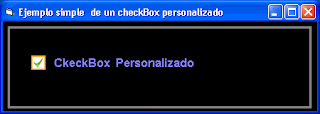
Este ejemplo para descargar es muy simple y muestra como se puede crear un control Check utilizando gráficos personalizados, es decir creado por nosotros, como muestra la imagen:


El ejemplo está hecho con dos controles image, uno llamado ImageCheck, que tiene cargado el gráfico para mostrar el valor checkeado, el otro control Image llamado ImageUncheck, tiene el otro gráfico sin el check. Luego al presionar los controles Image, en el evento click, si el ImageUncheck está visible, se oculta, si está invisible se visualiza, y los mismo con el otro image.


Descargar ejemplo

Tomar la apariencia de los temas de windows

Como habrás notado, cuando creas el ejecutable de tu programa, el control checkBox y resto de controles del formulario, no visualizan los temas que tenga presente windows. Para poder visualizarlos con el tema presente que se encuentre actualmente activado , y de esta manera el programa tenga una mejor interfaz gráfica, se utiliza un archivo Manifest.
En este enlace hay un ejemplo que puedes utilizar para realizar esto : Aplicar el tema de windows a controles del programa


Crear Array de controles CheckBox en tiempo de ejecución


Para poder crear array de controles en Visual basic en tiempo de ejecución, es muy simple y en muchas ocaciones es fundamental su utilización. En el siguiente enlace puedes ver un ejemplo. ( El ejemplo no es para CheckBox pero sirve de todas formas ) Ver ejemplo

Crear matrices de controles


El uso de los arreglos de controles, o también llamados matrices de controles, son fundamentales en el uso en la mayoría de los programas. Estos son fáciles de implementarlos, permiten optimizar código, facilitar las tareas de codificación , optimización de recursos del programa, y muchas otras ventajas . En el siguiente enlace puedes ver un ejemplo de como crearlos : Arreglos de controles en vb

* Volver al índice del Menú

jueves, 13 de mayo de 2010

Control Label - Etiquetas

-- Indice
Descripción
Propiedades
Eventos
Recorrer controles mediante For Each Next
Ejemplo para crear un texto con sombra
Crear un simple botón
Enlaces relacionados


Descripción

El control Label o Etiqueta es un simple control que se utiliza para mostrar texto, descripciones, información para el programa.


Propiedades

Propiedad Caption

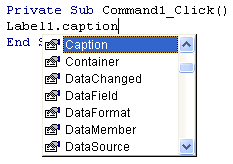
La propiedad Caption es la mas importante, y es la que se utiliza para establecer el texto que mostrará el control Label. Por ejemplo para mostrar el texto "Hola" agrega un label al formulario, coloca un Botón, hacé doble click en el mismo, escribe Label1 y presiona el ".", Visual Basic te desplegará la lista de propiedades y métodos del Label1.


Una vez colocada la propiedad Caption, se asigna el texto que va a mostrar de esta manera, por ejemplo para mostrar la palabra "Hola" en el control:

Texto o codigo

Label1.Caption = "Hola"

Este fragmento de código, visualiza la hora actual, asignando a la propiedad Caption (dentro de un Timer), el valor devuelto por la función Now de vb.
Colocar un control Timer y un Label


Texto o codigo

Option Explicit

Private Sub Form_Load()

' \\ -- Configurar Timer
With Timer1
.Interval = 1000 ' -- 1 segundo
.Enabled = True
End With

With Label1
.Caption = ""
.Width = 2000
End With

End Sub

Private Sub Timer1_Timer()
Label1.Caption = Now
End Sub


Option Explicit
Private Sub Form_Load()

' \\ -- Configurar Timer
With Timer1
.Interval = 1000 ' -- 1 segundo
.Enabled = True
End With

With Label1
.Caption = ""
.Width = 2000
End With

End Sub
Private Sub Timer1_Timer()
Label1.Caption = Now
End Sub


Propiedad Autosize


Si la propiedad Autosize del control se encuentra en True, las dimensiones del Label (ancho y alto) se ajustarán al largo y alto del texto que muestre. En cambio si se encuentra en False el ancho y alto del control será el que esté establecido en la propiedad Height y Width sin importar la longitud del texto.

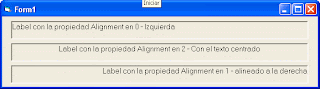
Propiedad Aligment
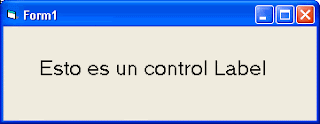
Esta propiedad posee 3 valores. Si le establecemos el valor 0 el texto se alineará a la izquierda, si tiene el valor 1 se alineará a la derecha y si está con el valor 2, el texto se muestra en forma centrada, como muestra la imagen:


Otras propiedades del control son :

-Visible : Si está en True el control está visible si está en False está oculto

-Backcolor : Determina el color del fondo de la etiqueta. Si la propiedad BackStyle está en transparente esta propiedad no se visualiza, es decir el color no se muestra

-BackStyle: Determina si el fondo es transparente (valor 0) o si es opaco (Valor 1).
Name: es el nombre del control y sirve para hacer referencia al mismo en el código, como todos los controles

-BorderStyle: determina si se muestra con borde o sin borde
Enabled: Si está en True (Verdadero) el control está activado y se puede utilizar normalmente, si se encuentra en False, el control está desactivado.

-FontName: El nombre de la fuente que utilizará el texto del control. Podemos elegir las que tengamos instaladas en el sistema

-Forecolor: Valor Hexadecimal o valor Rgb que indica el color del Texto
-Height y Width: Ancho y alto del Label
-ToolTipText: muestra el mensaje de descripción cuando pasamos el mouse por encima del control.

Ejemplo para cambiar propiedades en tiempo de ejecución

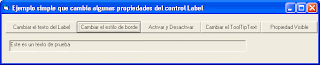
Colocar 5 Command Button en un formulario: Command1, Command2, Command3, Command4 y Command5, y un control Label1 como está en la imagen:


Este básico ejemplo lo que hace es cambiar algunas propiedades de este control.

El Command1 que cambia el texto del Label, lo que hace es mostrar un InputBox que es una caja o cuadro de diálogo para ingresar un texto. Ese texto lo almacenamos en una variable y luego lo mostramos en el Label

El Command2 que cambia el Estilo del borde, es decir la propiedad BorderStyle, cuando se presiona, si el control Label tiene la propiedad BorderStyle en 0, lo pone con el valor 1, si está con el valor 1 lo establece en 0, es decir lo contrario.

El Command3 que activa y desactiva el control, lo que hace es cambiar el valor de la propiedad Enabled del Label. Cuando lo presionamos se ejecuta esta línea:

Label1.Enabled = Not Label1.Enabled

El operador Not lo que hace en este caso es cambiar el valor de la propiedad Enabled a su valor contrario. Es decir, si el valor de enabled está en True (Habilitado) Not Label1.Enabled lo que hace es deshabilitarlo, si está deshabilitado (False) el operador Not lo cambia a True, y el Label queda Habilitado. Esto se puede hacer con una claúsula If Then pero esta manera es mas simple.

El Command4 es igual que el Command1, por medio de un InputBox se pide que ingrese un texto, y se cambia el valor de la propiedad ToolTipText, que es la propiedad que muestra información de un objeto mediante un rectángulo amarillo cuando pasamos el mouse por encima, como los tipicos controles de windows de cualquier aplicación.

El Command5 es igual que el Command3, utiliza el operador Not para establecerle la propiedad Visible. Si el Label está Visible (True), se cambia a False (se oculta), si está en False se pone en True

Código fuente dentro del formulario

Option Explicit

' \\ -- Caption
Private Sub Command1_Click()
Dim texto As String

texto = InputBox("Escriba el texto a mostrar en el Label", "Ejemplo")

' -- Acá se asigna la variable texto en el Label
Label1.Caption = texto

End Sub

' \\ -- BorderStyle
Private Sub Command2_Click()
'Si actualmente tiene el valor 0 entonces la colocamos a 1
If Label1.BorderStyle = 0 Then
Label1.BorderStyle = 1
'Si tiene el valor 1 lo ponemos a 0
Else
Label1.BorderStyle = 0
End If
End Sub


' \\ -- Enabled
Private Sub Command3_Click()

' -- Si la propiedad Enaled está en True se pone False,
' -- si está en False se pone en TRue
Label1.Enabled = Not Label1.Enabled

End Sub


' \\ -- Tooltiptext
Private Sub Command4_Click()
Dim texto As String
texto = InputBox("Escribi el texto que mostrará la propiedad" _
&
"ToolTipText", "Ejemplo"
)

' -- Le asignamos el valor de la variable Texto al Label
Label1.ToolTipText = texto

' -- Mostramos un mensaje para indicar que pase el mouse por
' -- encima del control Label1

MsgBox "Pasá el mouse por encima del Label"

End Sub

' \\ -- Visible
Private Sub Command5_Click()

' -- Si el Label está visible entonces lo ocultamos,
' -- si está oculto lo mostramos
Label1.Visible = Not Label1.Visible

End Sub


Private Sub Form_Load()
Command1.Caption = "Cambiar texto"
Command2.Caption = "Cambiar borde"
Command3.Caption = "Enabled"
Command4.Caption = "ToolTipText"
Command5.Caption = "Enabled"
End Sub
Option Explicit
' \\ -- Caption
Private Sub Command1_Click()
Dim texto As String
texto = InputBox("Escriba el texto a mostrar en el Label", "Ejemplo")
' -- Acá se asigna la variable texto en el Label
Label1.Caption = texto
End Sub
' \\ -- BorderStyle
Private Sub Command2_Click()
'Si actualmente tiene el valor 0 entonces la colocamos a 1
If Label1.BorderStyle = 0 Then
Label1.BorderStyle = 1
'Si tiene el valor 1 lo ponemos a 0
Else
Label1.BorderStyle = 0
End If
End Sub
' \\ -- Enabled
Private Sub Command3_Click()
' -- Si la propiedad Enaled está en True se pone False,
' -- si está en False se pone en TRue
Label1.Enabled = Not Label1.Enabled
End Sub
' \\ -- Tooltiptext
Private Sub Command4_Click()
Dim texto As String
texto = InputBox("Escribi el texto que mostrará la propiedad" _
& "ToolTipText", "Ejemplo")
' -- Le asignamos el valor de la variable Texto al Label
Label1.ToolTipText = texto
' -- Mostramos un mensaje para indicar que pase el mouse por
' -- encima del control Label1
MsgBox "Pasá el mouse por encima del Label"
End Sub
' \\ -- Visible
Private Sub Command5_Click()
' -- Si el Label está visible entonces lo ocultamos,
' -- si está oculto lo mostramos
Label1.Visible = Not Label1.Visible
End Sub
Private Sub Form_Load()
Command1.Caption = "Cambiar texto"
Command2.Caption = "Cambiar borde"
Command3.Caption = "Enabled"
Command4.Caption = "ToolTipText"
Command5.Caption = "Enabled"
End Sub


Eventos del control Label:

-Evento Click: Se produce al hacer un click

-Evento DblClick: Se produce al hacer doble click

-evento MouseDown: Se produce al presionar el ratón cuando el mouse está abajo

-Evento MouseMove: se produce al mover el cursor en el área del control

-Evento MouseUp: Se produce al hacer un Click justo después de soltar el botón del mouse

-Evento Change: Se produce cuando cambia la propiedad Caption del control. Este evento puede utilizarce para validar algún cambio

Ejemplo utilizando el evento MouseMove

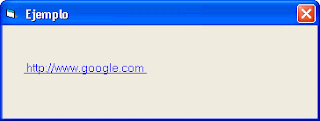
Lo siguiente, muestra como simular un enlace, como el de una página web, de una forma sencilla
Al pasar el mouse por encima del Label, se cambian las propiedaes, es decir el color del texto y la propiedad FontUnderline en True para subrayar. Luego en el MouseMove del Formulario, se reestablece.


Código fuente

Option Explicit

Private Sub Form_Load()

With Label1
' -- Estilo transparente
.BackStyle = 0
' -- Ajustar el control al texto
.AutoSize = True
' -- Asignamos un texto para la dirección url
.Caption = " http://www.google.com "
End With
End Sub

Private Sub Form_MouseMove( _
Button As Integer, _
Shift As Integer, _
X As Single, Y As Single)

With Label1
If .FontUnderline Then
' -- Color de la fuente del Label en negro
.ForeColor = vbBlack

' Quitamos el Subrayamos al Label
.FontUnderline = False
End If
End With

End Sub


Private Sub Label1_MouseMove( _
Button As Integer, _
Shift As Integer, _
X As Single, Y As Single)

With Label1
If Not .FontUnderline Then
' -- Color Azul como el de los enlaces clásicos
.ForeColor = QBColor(9)

' -- Subrayamos el Label
.FontUnderline = True
End If
End With
End Sub
Option Explicit
Private Sub Form_Load()

With Label1
' -- Estilo transparente
.BackStyle = 0
' -- Ajustar el control al texto
.AutoSize = True
' -- Asignamos un texto para la dirección url
.Caption = " http://www.google.com "
End With
End Sub
Private Sub Form_MouseMove( _
Button As Integer, _
Shift As Integer, _
X As Single, Y As Single)

With Label1
If .FontUnderline Then
' -- Color de la fuente del Label en negro
.ForeColor = vbBlack

' Quitamos el Subrayamos al Label
.FontUnderline = False
End If
End With

End Sub
Private Sub Label1_MouseMove( _
Button As Integer, _
Shift As Integer, _
X As Single, Y As Single)

With Label1
If Not .FontUnderline Then
' -- Color Azul como el de los enlaces clásicos
.ForeColor = QBColor(9)

' -- Subrayamos el Label
.FontUnderline = True
End If
End With
End Sub


Recorrer los labels del formulario con un bucle For Each next

Si en algún momento se desea poder recorrer todos los controles label que se encuentren en el formulario, por ejemplo para consultar el valor de propiedades o para modificarlas y no tener que hacerlo uno por uno, podés utilizar un bucle For Each y mediante el operador TypeOf de vb comprobar si es un Label
Este simple ejemplo muestra como recorrer todos los objetos del form actual, y si es de tipo Label, le establece un color aleatorio utilizando la función RND y la función RGB de Visual basic. Por supuesto en el bucle podés probar cambiar otras propiedades que quieras. Esto también es muy útil para deshabilitar y habilitar, o hacer visible o no visible controles del programa utilizando un simple bucle.
Colocar varios controles en el formulario, y también varios controles Label, por ejemplo 4 o 5
Colocar también un botón para poder ejecutar el código del bucle
Pegar el siguiente fragmento de código en el form principal


Texto o codigo


Option Explicit

Private Sub Command1_Click()

Dim xLabel As Control
' -- Recorrer controles coon un bucle
For Each xLabel In Me.Controls
' -- Comprobar que el control actual es de clase Label
If TypeOf xLabel Is Label Then
' - Si lo es, cambiar la propiedad ForeColor
xLabel.ForeColor = RGB(CInt(Rnd * 255), CInt(Rnd * 255), CInt(Rnd * 255))
End If
Next

End Sub

Private Sub Form_Load()
Command1.Caption = "Cambiar color"
End Sub
Option Explicit
Private Sub Command1_Click()

Dim xLabel As Control
' -- Recorrer controles coon un bucle
For Each xLabel In Me.Controls
' -- Comprobar que el control actual es de clase Label
If TypeOf xLabel Is Label Then
' - Si lo es, cambiar la propiedad ForeColor
xLabel.ForeColor = RGB(CInt(Rnd * 255), CInt(Rnd * 255), CInt(Rnd * 255))
End If
Next

End Sub
Private Sub Form_Load()
Command1.Caption = "Cambiar color"
End Sub


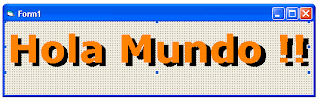
Texto con sombra usando dos controles Label

Esto es muy simple y no requiere de código , solo colocar dos controles Label superpuestos, y el que esté debajo de color negro, como muestra el gráfico:


Nota: desde opciones > menú Herramientas, puedes especificar los valores para la cuadrícula del formulario, por defecto son 120 twips, colocando un valor mas bajo, tendrás mas precición para colocar el control Label al arrastrarlo en el formualrio.

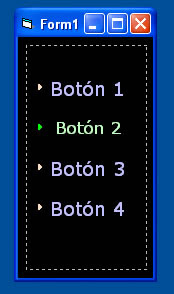
Simple botón

Este senciilo ejemplo muestra una forma de poder crear un botón utilizando dos controles label en un array de controles uno encima del otro. Y en el evento MouseDown , se oculta uno, y se visualiza el que está por debajo, y luego se vuelve a visualizar el otro en el evento mouseUp


Descargar

Volver al índice


PictureBox - Cajas de Imagen

-- -- Indice :

· Descripción del control PictureBox
· Propiedad Picture
· Propiedad AutoSize
· Usar el PictureBox como contenedor
· Propiedad Container
· Propiedad Autoredraw
· Guardar la imagen del picturebox como BMP
· Propiedad Image
· Dibujar en un picturebox con los métodos gráficos
· Enlaces relacionados


Descripción del control PictureBox
El control PictureBox se utiliza para mostrar y cargar archivos de imagen, también para dibujar figuras mediante los métodos gráficos , y también como control contenedor de otros controles, como los controles Frame
Vista de un picturebox con un gráfico cargado


Vista de un PictureBox con un dibujo hecho por nosotros, en este caso un rectángulo :


Propiedad Picture
La principal propiedad del control PictureBox se llama precisamente Picture.
Esta propiedad es la que indica el gráfico que estará cargado. Para cargar un gráfico en visual basic desde el disco, se usa la función LoadPicture. A Esta función le debemos indicar como parámetro la ruta del fichero
Por ejemplo si quisiera cargar un archivo de imagen llamado paisaje.jpg que está ubicado en la unidad c:, y que se cargue cuando le damos un click a un CommandButton, tendriamos que hacer esto:


Texto o codigo

1. Option Explicit
2.
3. Private Sub Command1_Click()
4. ' -- Le indicamos al método LoadPicture la ruta del gráfico
5. With Picture1
6. .Picture = LoadPicture("c:\paisaje.jpg")
7. End With
8. End Sub


Option Explicit
Private Sub Command1_Click()
' -- Le indicamos al método LoadPicture la ruta del gráfico
With Picture1
.Picture = LoadPicture("c:\paisaje.jpg")
End With
End Sub


De esta manera estamos cargando el archivo en tiempo de ejecución. Se dice tiempo de ejecución ya que el archivo lo estamos cargando cuando está corriendo el programa. En cambio si quisiéramos cargar el archivo gráfico en tiempo de diseño, tendríamos que seleccionar el control Picture que colocamos en el formulario, ir a la ventana de propiedades de Visual basic, buscar la propiedad Picture, y seleccionar mediante un cuadro de diálogo de windows, buscarlo en la Pc, y cargar el archivo que queramos. Luego de hacer esto, automáticamente se cargaría la imagen en el control.


Nota : El archivo de imagen, Debe ser obligatoriamente un gráfico gif, jpg, bmp, ico, cur . No asi otros formatos, como por ejemplo el PNG, o Tiff. ( Aunque se puede leer estos formatos, pero mediante otras técnicas, utilizando el api de windows )
En este enlace podés descargar un ejemplo que permite mediante el api de windows poder ver archivos Png en visual basic en un control Picture o Formulario


Ahora ¿ Cómo borrar en tiempo de ejecución la imagen cargada y dejar el Picture vacío ?


Muy simple, debemos hacer lo siguiente:


Texto o codigo


1. Option Explicit
2.
3. Private Sub Command1_Click()
4. ' -- Le indicamos una ruta o path vacío para eliminar la imagen del PictureBox
5. With Picture1
6. .Picture = LoadPicture("")
7. End With
8. End Sub


Option Explicit
Private Sub Command1_Click()
' -- Le indicamos una ruta o path vacío para eliminar la imagen del PictureBox
With Picture1
.Picture = LoadPicture("")
End With
End Sub

Otra forma de eliminar la imagen es mediante la palabra reservada de vb Nothing.


Texto o codigo


1. ' -- Eliminar la imagen mediante la palabra reservada Nothing de vb
2. With Picture1
3. .Picture = Nothing
4. End With


' -- Eliminar la imagen mediante la palabra reservada Nothing de vb
With Picture1
.Picture = Nothing
End With


Una cosa importante es que al utilizar LoadPicture para cargar una imagen, cuando le pasamos la ruta del archivo, el path debe ir entre comillas, y obviamente el path debe ser una ruta a un archivo existente, de lo contrario Visual Basic produciría un error al intentar cargar un archivo que no existe. Si te llegara a dar un error comprueba que escribiste bien la ruta y que el archivo está realmente ubicado allí.
Una forma de comprobar la ruta es mediante un controlador de error de la siguiente forma:
Colocar un Botón en el formulario y un Picture


Texto o codigo


1. Option Explicit
2.
3.
4.
' -- Botón que carga una imagen que no existe para recrear el error
5.
'
--------------------------------------------------------------------------------
6. Private Sub Command1_Click()
7. On Error GoTo error_handler
8.
9. ' -- Esto generará un error ya que la ruta no es válida.
10. ' -- Luego al producirse el error, se ejecutará el cuadro de mensaje
11. ' -- ubicado en la etiqueta error_handler, mostrarando la descripción del error
12. With Picture1
13. .Picture = LoadPicture("una ruta inválida")
14. End With
15.
16. Exit Sub
17. error_handler:
18. ' -- error 53 - Ruta inválida
19. If Err.Number = 53 Then
20. MsgBox "La ruta no es válida. Verifique el archivo", vbCritical, "Error"
21. ' -- otros errores
22. Else
23. MsgBox Err.Description, vbCritical
24. End If
25. End Sub
26.
27. Private Sub Form_Load()
28. Command1.Caption = "Cargar imagen en picbox"
29. End Sub


Option Explicit
' -- Botón que carga una imagen que no existe para recrear el error
' --------------------------------------------------------------------------------
Private Sub Command1_Click()
On Error GoTo error_handler

' -- Esto generará un error ya que la ruta no es válida.
' -- Luego al producirse el error, se ejecutará el cuadro de mensaje
' -- ubicado en la etiqueta error_handler, mostrarando la descripción del error
With Picture1
.Picture = LoadPicture("una ruta inválida")
End With

Exit Sub
error_handler:
' -- error 53 - Ruta inválida
If Err.Number = 53 Then
MsgBox "La ruta no es válida. Verifique el archivo", vbCritical, "Error"
' -- otros errores
Else
MsgBox Err.Description, vbCritical
End If
End Sub
Private Sub Form_Load()
Command1.Caption = "Cargar imagen en picbox"
End Sub


Propiedad Autosize


Esta propiedad lo que hace es adaptar o ajustar el control a las dimensiones del gráfico cargado.
Los posibles valores que le podemos dar son True o False. Si le pasamos True el control se autoajusta al tamaño de la imagen, si le pasamos False el control queda con el ancho y alto sin autoajustarse al gráfico
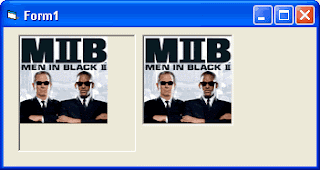
Esta captura muestra esto mismo, el Picture de la izquierda tiene la propiedad Autosize en False, mientras que el otro la tiene en True.


Usar el PictureBox como contenedor

El control PictureBox también funciona como contenedor de otro controles. Esto quiere decir que podemos colocar controles TextBox, botones etc..., dentro del control , y estos estarán contenidos.


Ejemplo : Colocar un Picture1 en el formulario con 2 CommandButton de la siguiente manera:


En la propiedad caption del Command1 coloca "Ocultar PictureBox" y en el otro "Mostrar PictureBox"


Ahora selecciona los controles que quieras de la barra de controles y dibujalos dentro del Picture1. Asegurate que los dibujes dentro del mismo


Los botones Command1 y Command2 hacen lo mismo que el ejemplo anterior, es decir mediante la propiedad Visible del Picture1 , ocultan y hace visible nuevamente al PictureBox, utilizando el valor True o False respectivamente.


Texto o codigo


1. Option Explicit
2.
3. Private Sub Command1_Click()
4. ' -- Ocultar el Picture
5. Picture1.Visible = False
6. End Sub
7.
8. Private Sub Command2_Click()
9. ' -- Mostrar el Picture1
10. Picture1.Visible = True
11. End Sub


Option Explicit
Private Sub Command1_Click()
' -- Ocultar el Picture
Picture1.Visible = False
End Sub
Private Sub Command2_Click()
' -- Mostrar el Picture1
Picture1.Visible = True
End Sub


Al ejecutar el program, a podés ver que cuando ocultás el PictureBox, todos los demás controles también se ocultan, es decir esto demuestra que el control Picture es el contenedor de los otros. Si no llegara a ocultarse todos los demás controles, es porque hiciste mal el paso de ubicarlos dentro del Picture. En este caso asegurate que al dibujarlos queden dentro del mismo. Otra forma de colocar controles dentro de un picture y que queden contenidos en él, es cortar el control con el comando Cortar (click derecho sobre el mismo) y seleccionar el Picture y cuando está seleccionado lo pegás, automáticamente de esta forma ya pasa a estar contenido.


Otro control que permite hacer de contenedor es el control Frame

Propiedad Container - Insertar controles en tiempo de ejecución


El anterior ejemplo, mostraba como colocar los controles en tiempo de diseño, pero hay veces que es necesario por algún motivo hacerlo si o si en tiempo de ejecución.
Para poder colocar los controles dentro de un contenedor, podemos usar la propiedad Container .
Este simple ejemplo muestra como insertar un control TextBox y un Commandbuton dentro de un Picture1 al cargar el formulario, es decir en el evento FormLoad

Colocar en el form1 : Un Text1, command1 y un Picture1

Color el código fuente en el formulario


Texto o codigo


1. Option Explicit
2.
3. Private Sub Form_Load()
4. ' -- Inserta los controles ( El textbox y el botón )
5. Set Text1.Container = Picture1
6. Set Command1.Container = Picture1
7. ' -- los posiciona
8. Text1.Move 0, 0, 1000
9. Command1.Move 0, (Text1.Top + Text1.Height + 10), 1000
10.
11. End Sub


Option Explicit
Private Sub Form_Load()
' -- Inserta los controles ( El textbox y el botón )
Set Text1.Container = Picture1
Set Command1.Container = Picture1
' -- los posiciona
Text1.Move 0, 0, 1000
Command1.Move 0, (Text1.Top + Text1.Height + 10), 1000
End Sub

Propiedad Autoredraw


La propiedad AutoRedraw es una propiedad muy importante y muy utilizada cuando se usa un picturebox para dibujar sobre el control
Lo que permite hacer la propiedad Autoredraw, es que al estar activada (con el valor True), y utilizar los métodos gráficos, por ejemplo dibujar un círculo, una linea, o cualquier imagen / dibujo, cuando se repinte el control, la imagen no se pierda, es decir que se mantenga. De esta manera Visual basic automáticamente vuelve a dibujar la imagen. Esta propiedad por defecto se encuentra en false. Luego es posible borrar la imagen con el método Cls
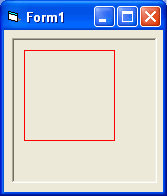
Puedes ver un simple ejemplo de esto mismo en el siguiente código:
Esto dibuja una cuadrado en el picture1 al presionar un botón. Luego, podés minimizar y volver a maximizar la ventana del formulario y ver que el dibujo se mantiene ya que la propiedad AutoRedraw se ha establecido en True
Colocar un botón y un picturebox en el formulario ( Command1 y picture1 )

Texto o codigo

1. Option Explicit
2.
3. ' -- Botón para dibujar el rectángulo
4. ' ---------------------------------------------------------
5. Private Sub Command1_Click()
6. With Picture1
7. .AutoRedraw = True
8. ' -- Dibujar un cuadradro
9. Picture1.Line (100, 100)-Step(400, 400), vbRed, B
10. End With
11. End Sub
12.
13. Private Sub Form_Load()
14. Command1.Caption = "Dibujar cuadrado"
15. End Sub
16.

Option Explicit
' -- Botón para dibujar el rectángulo
' ---------------------------------------------------------
Private Sub Command1_Click()
With Picture1
.AutoRedraw = True
' -- Dibujar un cuadradro
Picture1.Line (100, 100)-Step(400, 400), vbRed, B
End With
End Sub
Private Sub Form_Load()
Command1.Caption = "Dibujar cuadrado"
End Sub

Ahora, prueba este mismo código que es igual al anterior, pero se ha establecido la propiedad AutoRedraw en False. Al presionar el botón se dibujará el rectángulo de todas formas, pero si minimizas la ventana y la vuelves a maximizar, el dibujo se perderá
Colocar un botón y un picturebox en el formulario ( Command1 y picture1 )

Testo o codigo


1. Option Explicit
2.
3. ' -- Botón para dibujar el rectángulo
4. ' ---------------------------------------------------------

5. Private Sub Command1_Click()
6. With Picture1
7. .AutoRedraw = False
8. ' -- Dibujar un cuadradro
9. Picture1.Line (100, 100)-Step(400, 400), vbRed, B
10. End With
11. End Sub

12.
13. Private Sub Form_Load()
14. Command1.Caption = "Dibujar cuadrado"
15. End Sub
16.


Option Explicit
' -- Botón para dibujar el rectángulo
' ---------------------------------------------------------
Private Sub Command1_Click()
With Picture1
.AutoRedraw = False
' -- Dibujar un cuadradro
Picture1.Line (100, 100)-Step(400, 400), vbRed, B
End With
End Sub
Private Sub Form_Load()
Command1.Caption = "Dibujar cuadrado"
End Sub


Nota. Cuando la propiedad AutoRedraw se encuentra en True, el evento Paint del picturebox nunca se ejecuta. En cambio cuando se encuentra en False, el evento Paint se ejecutará cada ves que se repinte el control, ya sea cuando se minimiza y maximiza el formulario, cuando se tapa un área del control mediante otra ventana de windows por ejemplo.
Este código muestra que se ejecuta el evento paint, ya que la propiedad AutoRedraw se encuentra en False

Texto o codigo

1. Option Explicit
2.
3. Private Sub Form_Load()
4.
5. Picture1.AutoRedraw = False
6. End Sub
7.
8. Private Sub Picture1_Paint()
9.
10. Static i As Integer
11.
12. i = i + 1
13.
14. Me.Caption = "se ejecutó Paint " & CStr(i) & " veces"
15.
16. ' -- Eliminar dibujo previo
17. Picture1.Cls
18. ' -- Dibujar un cuadradro
19. Picture1.Line (100, 100)-Step(400, 400), vbRed, B
20. End Sub


Option Explicit
Private Sub Form_Load()
Picture1.AutoRedraw = False
End Sub
Private Sub Picture1_Paint()
Static i As Integer

i = i + 1

Me.Caption = "se ejecutó Paint " & CStr(i) & " veces"

' -- Eliminar dibujo previo
Picture1.Cls
' -- Dibujar un cuadradro
Picture1.Line (100, 100)-Step(400, 400), vbRed, B
End Sub


Ahora si en cambio colocas en el código anterior, la propiedad AutoreDraw en true, puedes comprobar que el evento Paint no se ejecuta nunca.

Guardar la imagen del picturebox como BMP

Utilizando método SavePicture de vb es posible grabar en disco un archivo BMP, con el gráfico cargado en el control ( propiedad Picture del PicBox). El uso de este método o función es muy simple. A SavePicture se le debe pasar dos parámetros:
· La propiedad Picture es decir la imagen ( También es posible pasar la propiedad image si se ha dibujado con los métodos gráficos o con el uso de las apis de windows )
· y el path donde se creará el archivo
Por ejemplo:

Texto o codigo


1. ' -- Cargar una imagen en el control
2. Picture1.Picture = LoadPicture(ruta)
3.
4. ' -- Grabar el archivo BMP en la ruta especificada
5. SavePicture Picture1.Picture, "C:\Imagen.BMP"
' -- Cargar una imagen en el control
Picture1.Picture = LoadPicture(ruta)
' -- Grabar el archivo BMP en la ruta especificada
SavePicture Picture1.Picture, "C:\Imagen.BMP"

El código anterior genera un archivo BMP en la unidad c: llamado imagen.bmp


Nota: En este enlace hay tutorial básico con ejemplos que muestra como utilizar los métodos loadpicture, savepicture y paintpicture

Propiedad Image


La propiedad Image del control PicBox es una propiedad de solo lectura. Esta Devuelve un controlador o manipulador, proporcionado por Microsoft Windows, para un mapa de bits persistente. Esto quiere decir que, si hemos utilizado los métodos gráficos para crear figuras , imágenes o cualquier dibujo en el control, podemos acceder a la imagen mediante este Handle o controlador.
Este simple ejemplo muestra como grabar en disco un archivo de imagen de mapa de bits ( BMP ) , con el contenido del control utilizando el método savePicture. Pero a diferencia del ejemplo anterior, en el que se pasaba la propiedad Picture a SavePicture, en este caso se pasará como parámetro la propiedad Image, ya que la imagen no es un mapa de bits cargado en la propiedad picture, si no que el dibujo se encuentra realizado mediante los métodos gráficos.
Colocar dos botones ( Command 1 y Command 2) , y un picturebox llamado picture 1
Pegar el Código fuente en el formulario

Texto o codigo

1. Option Explicit
2.
3. ' -- Botón para dibujar un texto en el picture
4. ' ---------------------------------------------------------
5. Private Sub Command1_Click()
6. ' -- establecer propiedades
7. With Picture1
8. .AutoRedraw = True
9. .ForeColor = vbRed
10. .BackColor = vbBlack
11. ' -- escribir el texto
12. Picture1.Print "Visual basic"
13. End With
14.
15. Command1.Enabled = False
16. Command2.Enabled = True
17.
18. End Sub
19.
20. Private Sub Command2_Click()
21. ' -- guardar mapa de bits enviando la propiedad image que apunta al gráfico dibujado
22. SavePicture Picture1.Image, "c:\imagen.bmp"
23. MsgBox "La imagen se guardó en la unidad c:", vbInformation
24. ' -- salir del programa
25. End
26. End Sub
27.
28. Private Sub Form_Load()
29. Command1.Caption = "Escribir texto"
30. Command2.Caption = "Guardar imagen en el disco"
31. Command2.Enabled = False
32.
End Sub


Option Explicit
' -- Botón para dibujar un texto en el picture
' ---------------------------------------------------------
Private Sub Command1_Click()
' -- establecer propiedades
With Picture1
.AutoRedraw = True
.ForeColor = vbRed
.BackColor = vbBlack
' -- escribir el texto
Picture1.Print "Visual basic"
End With

Command1.Enabled = False
Command2.Enabled = True

End Sub
Private Sub Command2_Click()
' -- guardar mapa de bits enviando la propiedad image que apunta al gráfico dibujado
SavePicture Picture1.Image, "c:\imagen.bmp"
MsgBox "La imagen se guardó en la unidad c:", vbInformation
' -- salir del programa
End
End Sub
Private Sub Form_Load()
Command1.Caption = "Escribir texto"
Command2.Caption = "Guardar imagen en el disco"
Command2.Enabled = False
End Sub


Dibujar en un picturebox con los métodos gráficos


En la siguiente página hay un tutorial básico con ejemplos para poder utilizar los métodos gráficos : ver tutorial


En este otro enlace hay un programa muy simple, que también muestra como utilizar dichos métodos en un PictureBox para poder dibujar figuras : Ver Programa de ejemplo

Volver al índice

Enlaces relacionados

· Dibujar texto con formato
· recortar imagen con el mouse
· Hacer un picturebox redimensionable mediante el Api de windows
· Colocar ScrollBars a un Picture
· Insertar un formulario dentro de un picture
· Dibujar con la api bitBlt en el control picture o un form
· Crear picturebox redondo
· Reproducir un archivo de video en el control
· Efecto de animación con transparencia
· Ejemplo de Drag Drop de gráficos
· Crear degradados
· Crear botón transparente
· Crear controles en tiempo de ejecución
· Dibujar un thumbnail y escalar gráficos
· Crear efecto de scroll
· Crear un botón simple utilizando la función BitBlt
· Dibujar y crear Scroll de texto
· Picturebox con borde y estilo Flat
· Mouseout
· Capturar el HDC ( área cliente del control )
· Hacer zoom a una imagen
· Ocx FreeImage para leer otros formatos como PNG
· Dibujar rectángulos usando funciones Api
· Drag drop con la función de windows SendMessage